Taip, tai įmanoma! Tačiau dėl autorių teisių ir sąnaudų „Genius Loci” pati garso ir vaizdo failų nesaugo — tai daro specializuotos platformos, tokios kaip „YouTube” ar „Vimeo”.
Vadinasi, savo vaizdo įrašus pirmiausia turite paskelbti kurioje nors iš jų ir tik tada įterpti į „Genius Loci”. Štai kaip tai padaryti:

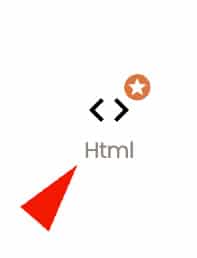
Parinktis „HTML įterpimas” redaktoriuje atrodo štai taip.
Kad ji būtų matoma Jūsų profilyje, šią funkciją pirmiausia reikia įjungti. Atminkite: iš pradžių ji nėra įjungta.
Ją įjungiame tik paprašius ir tik tiems naudotojams, kurie turi bent minimalių techninių žinių.
Jei norėtumėte šios parinkties, drąsiai parašykite mums adresu hello@geniusloci.com — ir mes ją įjungsime Jūsų profilyje.
Į „Genius Loci” galima įterpti bet kokio tipo „HTML embed” turinį.
Pavyzdžiui:
- „YouTube” ar „Vimeo” vaizdo įrašą
- „Spotify” ar „Soundcloud” garso tinklalaidę
- „Google Maps” žemėlapį
- įtraukiantį 3D „Matterport” peržiūriklį
- ir t. t.
Pažiūrėkime kartu, kaip įterpti „YouTube” vaizdo įrašą:
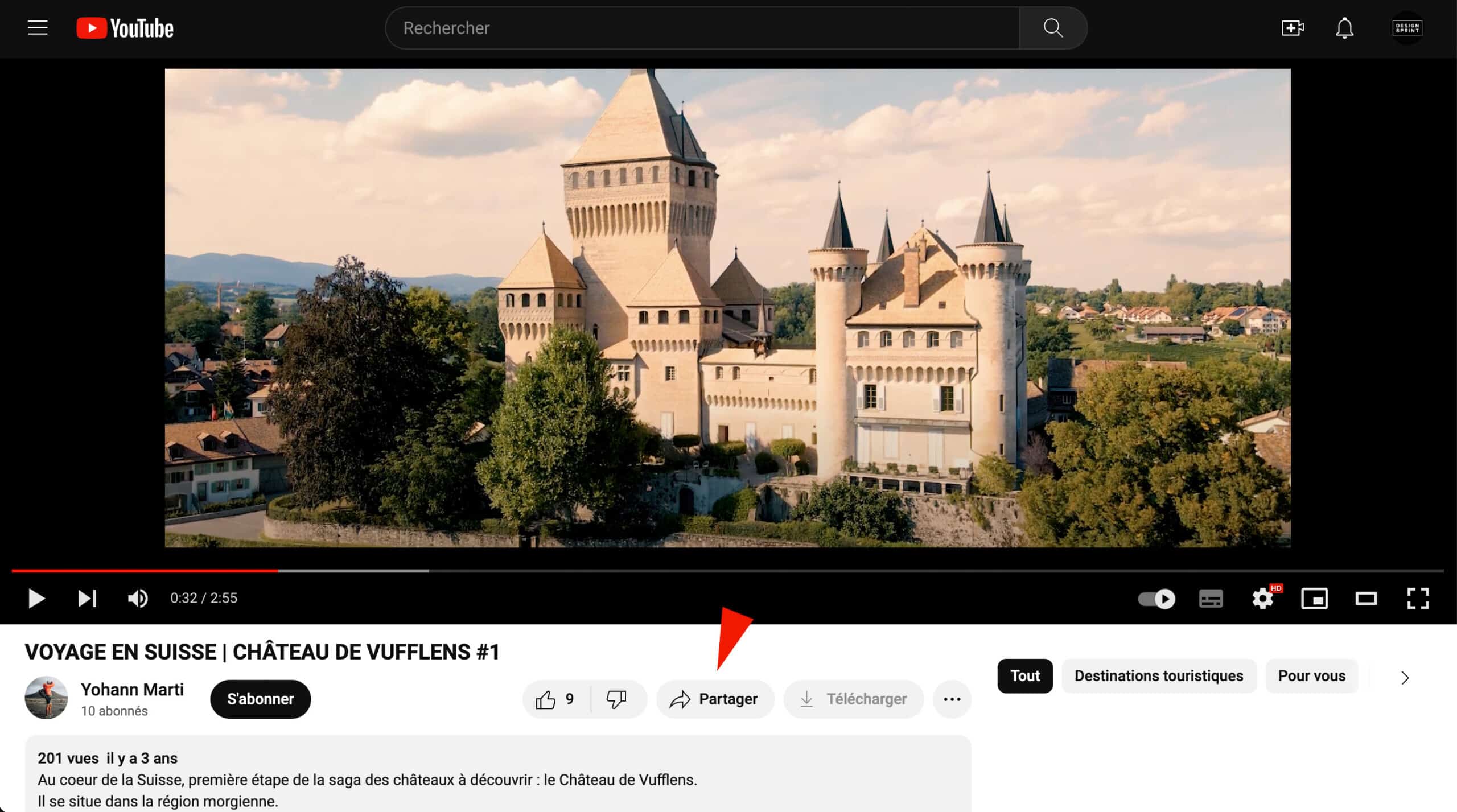
- Po pasirinktu vaizdo įrašu spustelėkite mygtuką „Bendrinti”
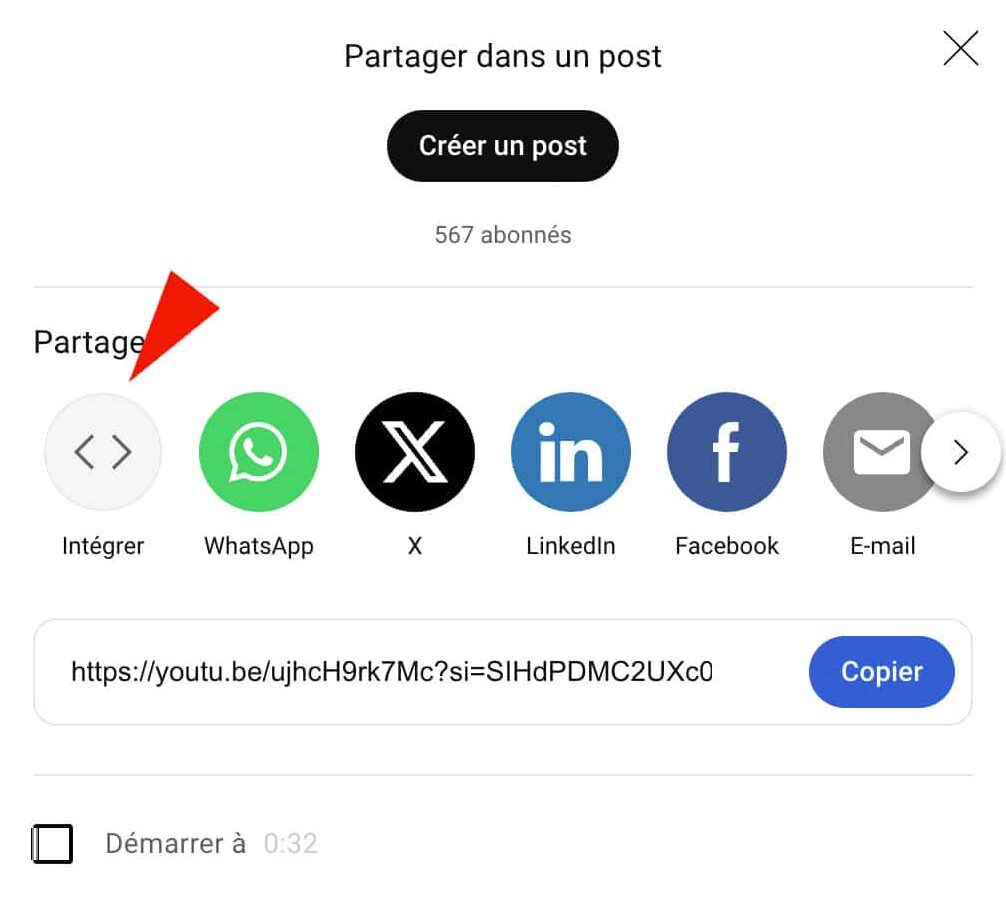
- Tada spustelėkite mygtuką „Įterpti”. Čia rasite tą patį HTML embed kodą, kurį reikės įklijuoti į „Genius Loci”.
Priklausomai nuo platformos, jį rasti būna lengviau ar sunkiau. Dažniausiai paprasčiausia tiesiog „Google” paieškoje surinkti „Spotify code embed” — taip rasite tokį puslapį, kuriame paaiškinta, kaip tai padaryti.
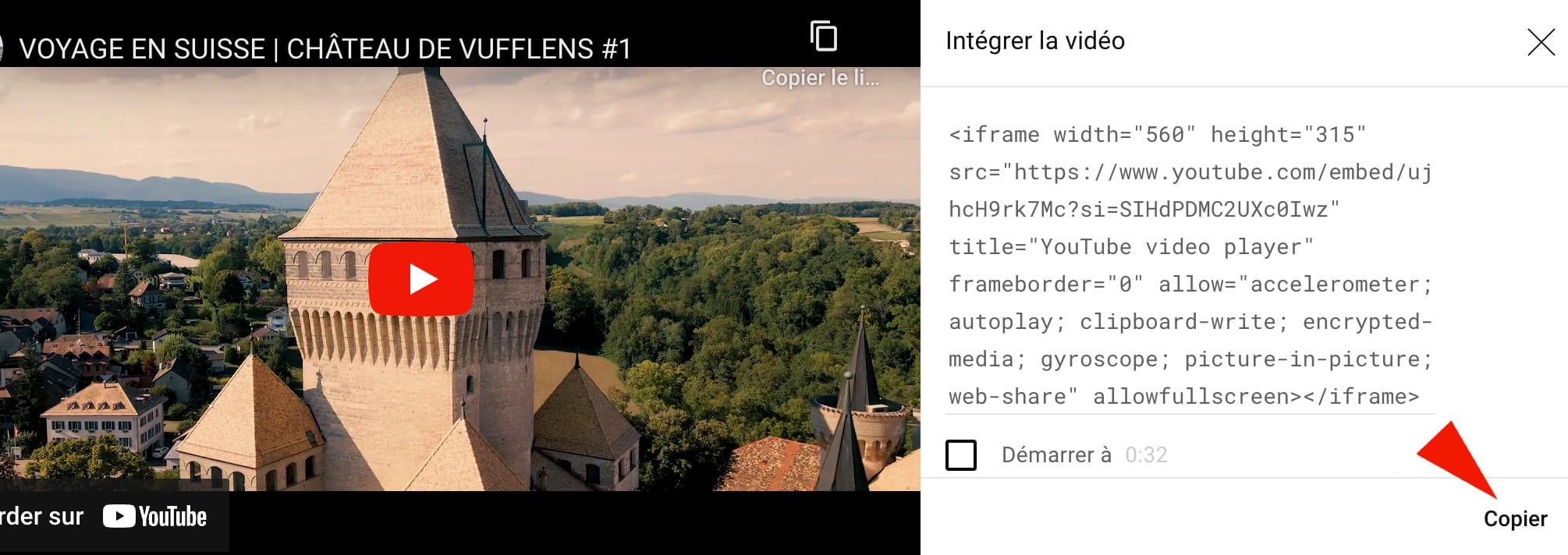
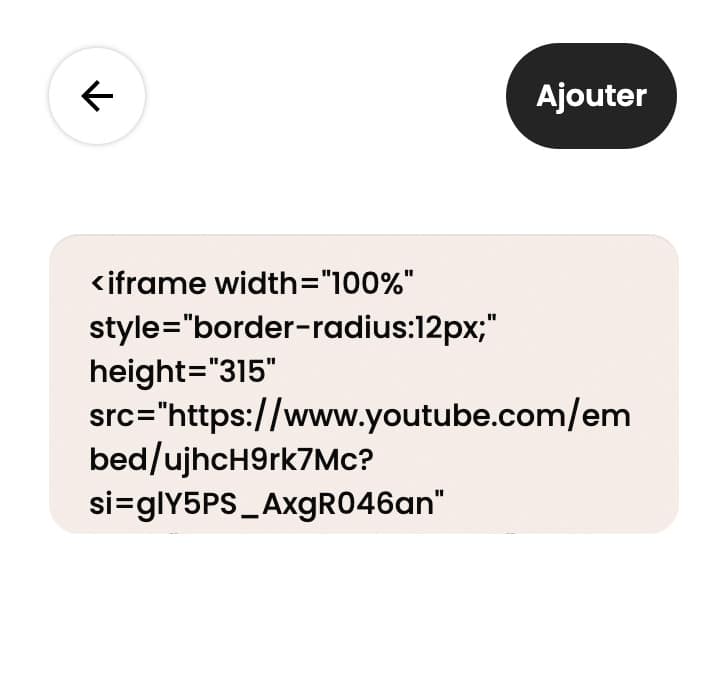
3. Nukopijuokite visą įterpimo kodą, grįžkite į „Genius Loci” ir atverkite įrankį „HTML”.
4. Įklijuokite kodą ir spustelėkite „Pridėti”.
„YouTube” vaizdo įrašas dabar matomas „Genius Loci”!
Tai toks pat turinio blokas kaip ir visi kiti: galite jį perkelti ar pašalinti taip pat lengvai kaip paprastą teksto bloką.
Trumpai tariant, su funkcija „HTML įterpimas” bet kurį vaizdo įrašą ar multimedijos turinį, jau įkeltą į „YouTube”, „Vimeo” ar kitas platformas, į „Genius Loci” galima pridėti labai lengvai.