Ja, dat kan! Maar om redenen van rechten en kosten host Genius Loci audio- en videobestanden niet zelf, zoals gespecialiseerde platformen als YouTube of Vimeo dat doen.
Dat betekent dat u uw video’s eerst ergens online moet plaatsen voordat u ze in Genius Loci integreert. Zo gaat u te werk:

De optie „HTML toevoegen” verschijnt zo in de editor.
Deze functie moet eerst geactiveerd worden voordat ze zichtbaar is in uw profiel.
Let op: standaard staat ze uit.
Wij activeren ze alleen op aanvraag, voor gebruikers met een minimum aan technische kennis.
Wilt u deze optie? Schrijf ons gerust op hello@geniusloci.com en wij activeren de functie op uw profiel.
Allerlei „HTML embed”-content kan in Genius Loci worden geïntegreerd.
Bijvoorbeeld:
- YouTube- of Vimeo-video
- Audiopodcast van Spotify of Soundcloud
- Google Maps
- Immersieve 3D-viewer van Matterport
- enzovoort
We bekijken samen hoe u een YouTube-video integreert:
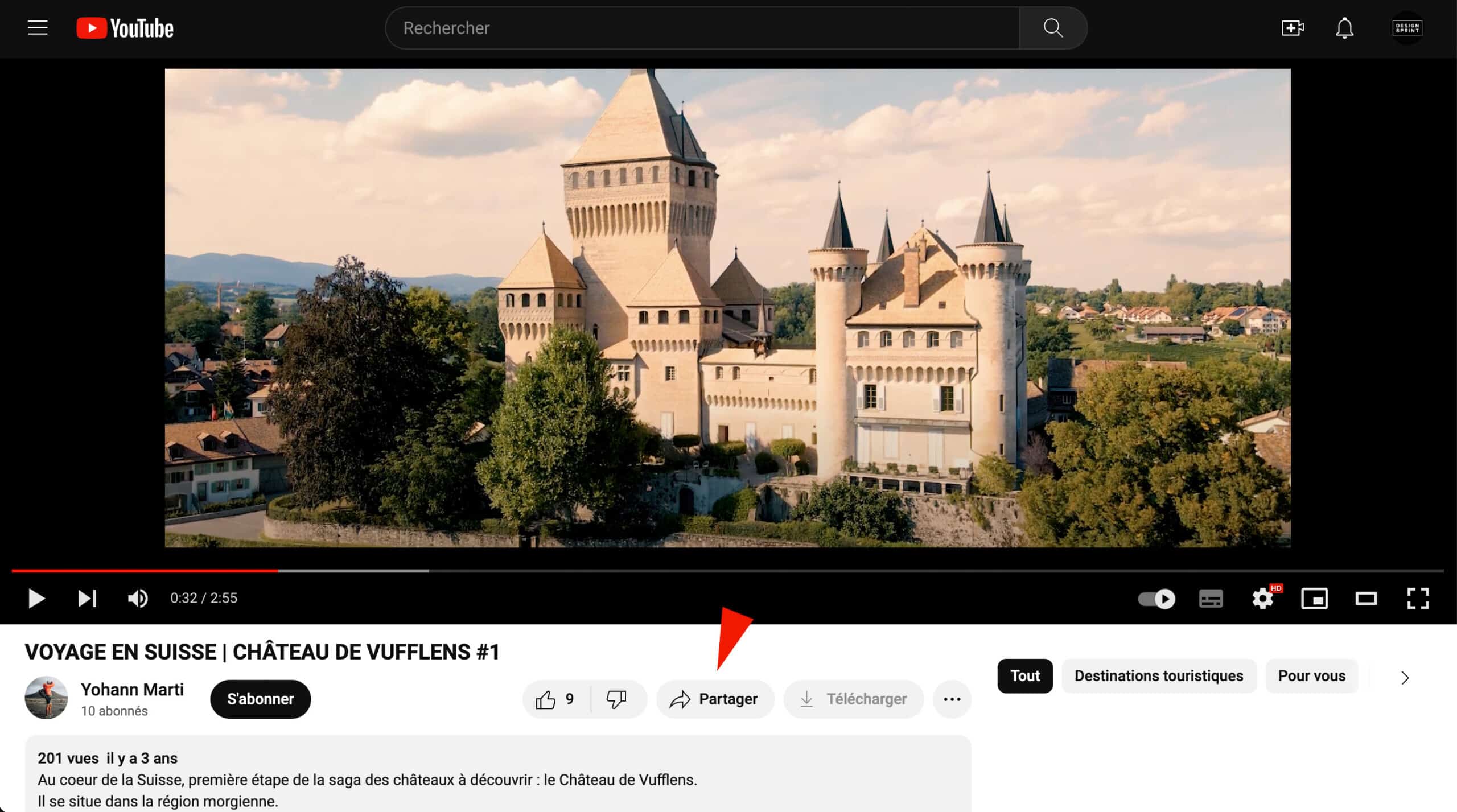
- Klik op de knop „Delen” onder de video van uw keuze.
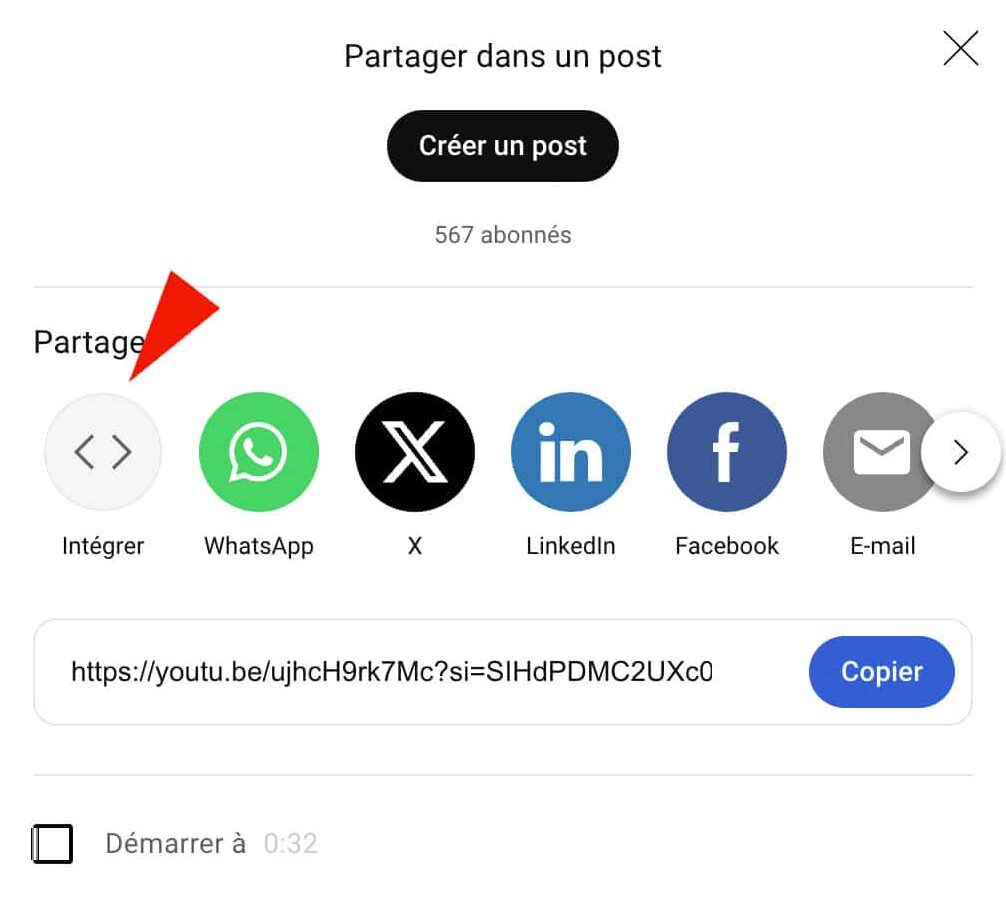
- Klik daarna op de knop „Insluiten”. Hier vindt u de befaamde HTML embed-code die u in Genius Loci plakt.
Afhankelijk van het platform is die code wat makkelijker of moeilijker te vinden. Vaak gaat het het snelst door in Google „Spotify code embed” te typen: zo komt u op een pagina als deze terecht, die uitlegt hoe het werkt.
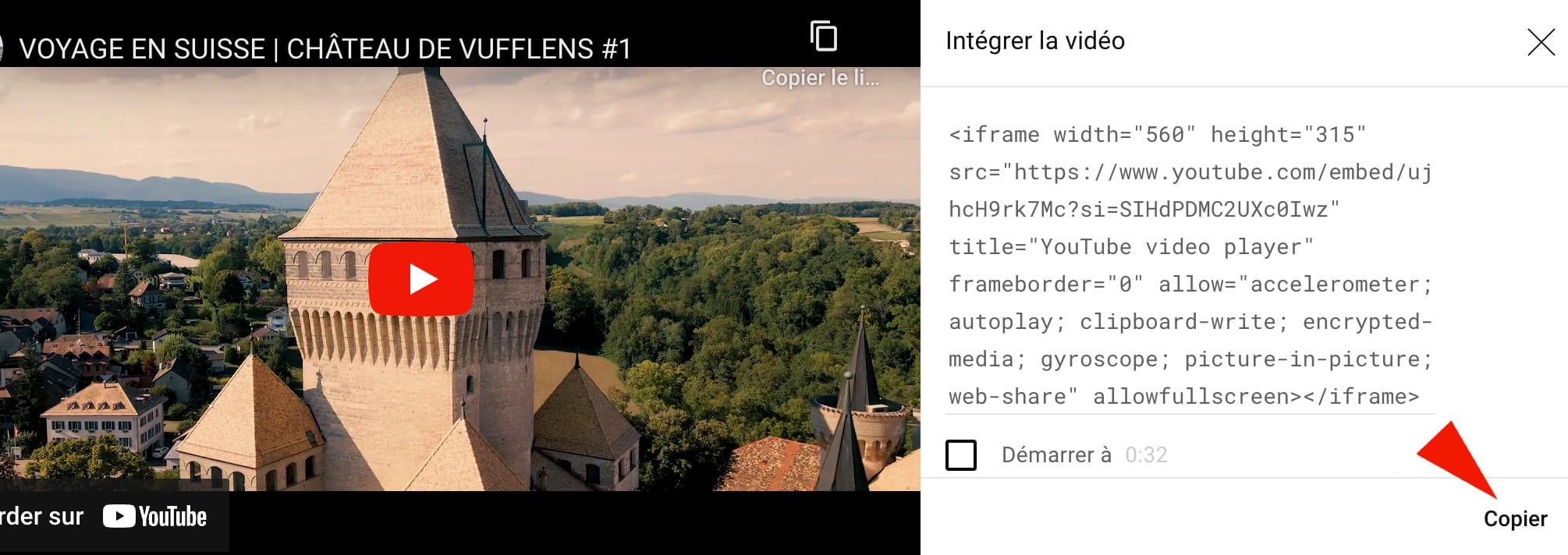
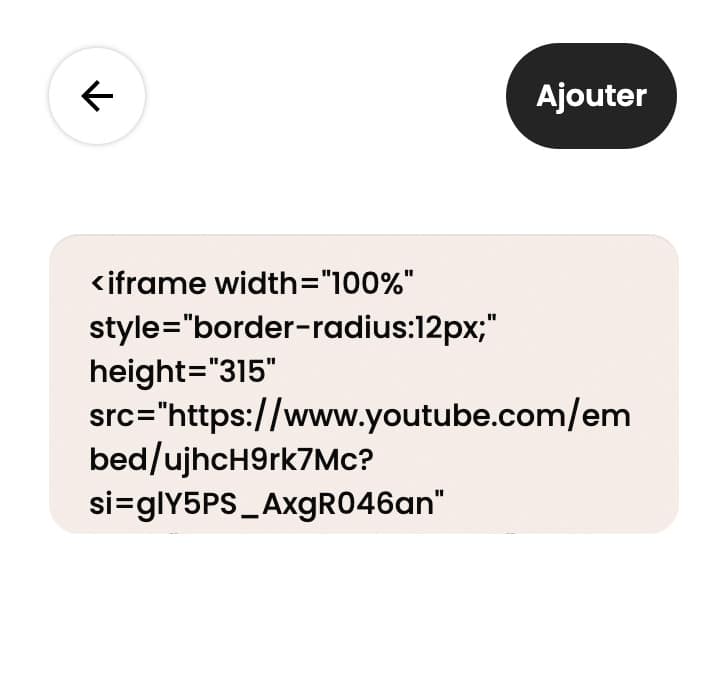
3. Kopieer de volledige embedcode, ga terug naar Genius Loci en open het hulpmiddel „HTML”.
4. Plak de code en klik op „Toevoegen”.
De YouTube-video verschijnt nu in Genius Loci!
Het is een contentblok zoals alle andere: u kunt het dus verplaatsen of verwijderen, net als een gewoon tekstblok.
Kortom: dankzij de functie „HTML toevoegen” voegt u elke video of multimediacontent die al op YouTube, Vimeo of een ander platform staat, heel eenvoudig toe aan Genius Loci.